Pinterest를 크리에이터 워크플로에 활용하는 방법
2026년 10월 15일

콘텐츠 제작이 항상 순조롭게 진행되는 것은 아닙니다. 때로는 복잡하고 과정을 반복하기도 하고 여러 플랫폼을 오가며 작업하기도 합니다. 어떤 날은 영감을 찾고 또 다른 날에는 기획하거나 만들고 편집합니다. 이미 게시한 콘텐츠를 더 오래 활용할 방법을 고민할 때도 있습니다.
이러한 과정에서 Pinterest는 생각보다 더 다양한 방식으로 활용될 수 있습니다. 처음부터 콘텐츠를 만들어 게시하는 방식이나 다른 채널에 공유한 콘텐츠를 가져오는 방식 등 익숙하신 작업 방식을 그대로 이어가면서 Pinterest를 활용할 수 있습니다.
영감: 사용자가 이미 관심을 보이는 아이디어 찾기
Pinterest 도구를 활용하면 출발이 되는 영감을 찾을 수 있습니다. 또는 막연했던 아이디어를 크리에이티브 방향으로 명확하게 발전시킬 수 있습니다.
기능: 여러분의 독자와 유사한 독자들이 무엇에 관심이 있을지, 현재 어떤 검색어가 떠오르고 있는지, 사용자가 관련 콘텐츠를 찾기 위해 어떤 검색어를 사용하는지 확인할 수 있습니다.
워크플로에 활용하는 방법: 이미 구상 중인 아이디어가 있거나 어디서부터 시작해야 할지 막막한 경우에 Pinterest Trends를 활용하면 다음에 어떤 콘텐츠를 만들지 결정하는 데 도움이 됩니다. 이미 아이디어가 있다면 그 시점에 피너의 공감을 얻고 있는 스타일, 분위기, 주제, 시각적 참고 자료를 살펴보며 방향을 구체화해 보세요.
직접 해보기: Pinterest Trends를 방문해 보세요. 지역과 관련 관심사를 선택해 여러분에게 맞는 인사이트를 확인해 보세요.
기획: 다음 아이디어 정리하기
참고 자료, 시각적 스타일, 스토리텔링 구성, 프로젝트 방향을 한곳에 모아보세요.
기능: 주제, 스타일, 프로젝트, 아이템 또는 생각을 정리하는 데 도움이 되는 무엇이든 나만의 콘텐츠 컬렉션으로 만들 수 있습니다. 보드 섹션을 추가하여 더욱 체계적으로 정리하세요. 자유롭게 실험할 공간이 필요하신가요? 보드를 비공개로 설정할 수도 있습니다.
워크플로에 활용하는 방법: 영감을 충분히 모았다면 보드를 활용해 개별 아이디어를 하나의 일관된 아이디어로 발전시켜 보세요. 다음 집안 꾸미기 프로젝트를 위한 보드를 만들고 방마다 보드 섹션을 만들어 보세요. 제품 촬영 또는 브랜드 협업을 위한 시각 자료를 저장하거나 다음 주에 입을 코디를 미리 구성해 볼 수도 있습니다.
직접 해보기: 저장한 핀을 살펴보고 어떤 공통된 주제가 보이는지 확인해 보세요. 요즘 유독 보라색에 빠져 있거나 다음 주 코디에 대해 생각했을 수도 있습니다. 마음에 드는 주제를 골라 보드를 만들고 다음 게시물이나 프로젝트를 기획해 보세요.
프로 팁: 보드나 보드 섹션에서 "더 많은 아이디어" 버튼을 선택해 지금까지 큐레이션한 콘텐츠와 어울리는 추천 아이디어를 확인할 수 있습니다.
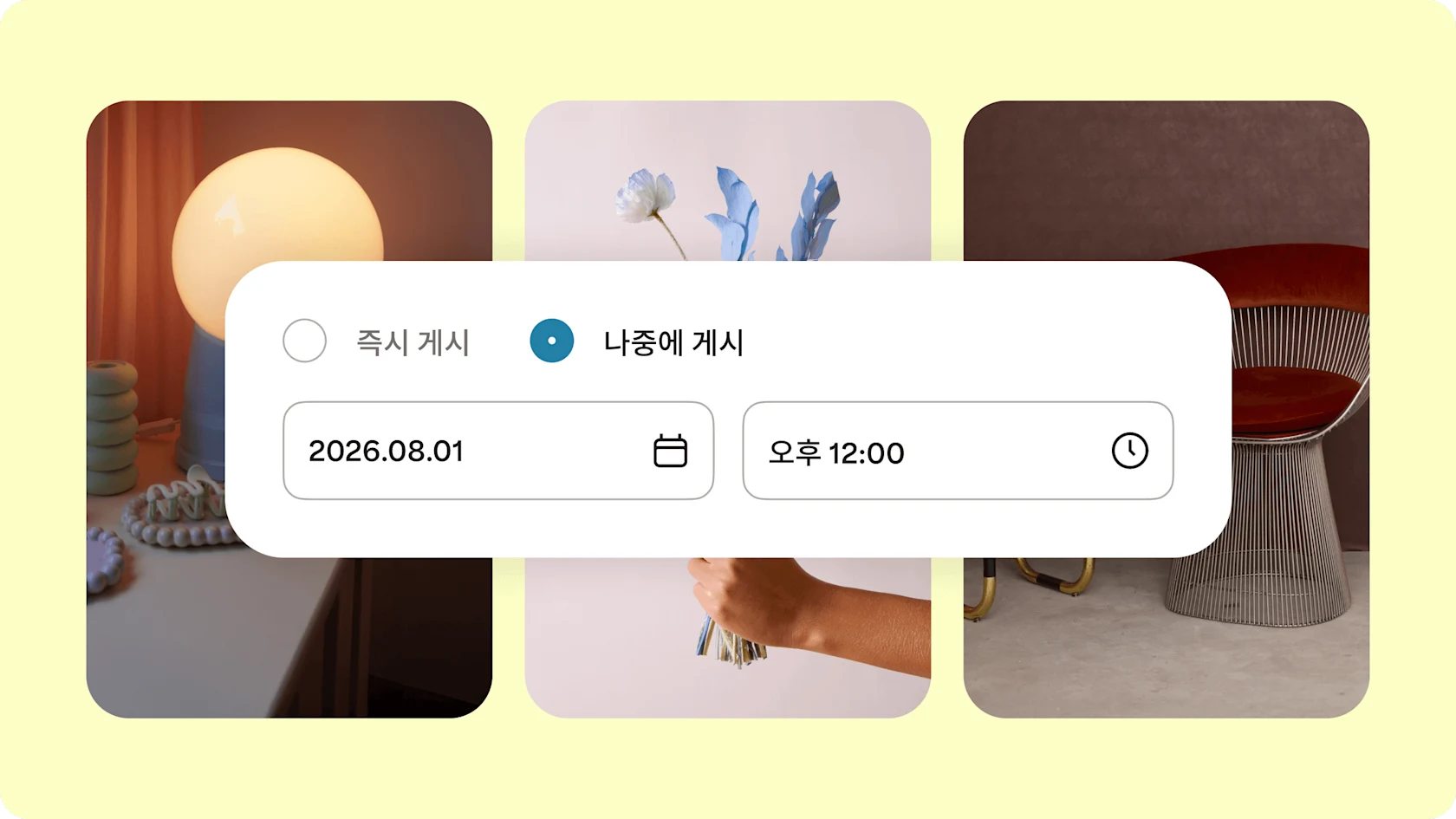
기능: Pinterest Business 계정이 있다면 핀 만들기 도구의 핀 스케줄러를 사용해 최대 10개의 핀을 최대 30일 전에 예약할 수 있습니다.
워크플로에 활용하는 방법: 여러 플랫폼에 콘텐츠를 게시할 경우 일관성을 유지하기가 어려울 수 있습니다. 미리 핀을 예약해 게시 과정을 간소화하고 정기적인 콘텐츠 주기를 유지하세요.
직접 해보기: Pinterest 앱에서 핀을 만들 때 "예약 날짜"를 선택하고 향후 30일 이내의 날짜와 시간을 지정하세요. 데스크톱에서는 "나중에 게시하기"를 선택해 동일하게 예약 작업을 할 수 있습니다.
콘텐츠 공개: 콘텐츠를 모아 공유하기
콘텐츠가 준비되면 사용자들이 한곳에서 둘러볼 수 있도록 구성해 보세요.
보드와 콜라주
기능: 아이디어를 모으기 위해 보드를 사용한다는 것을 알고 계시겠지만 여러분이 만든 콘텐츠를 보여주는 데도 활용할 수 있습니다. 공개 보드를 만들어 포트폴리오로 활용하고 작품을 선보이는 공간으로 사용해 보세요. 콜라주를 활용하면 여러 이미지를 하나의 핀으로 결합하여 제품, 스타일 또는 프로젝트를 한눈에 보여줄 수 있습니다.
워크플로에 활용하는 방법: 프로젝트를 완료했다면 여러 시각적 요소를 한데 모아 이야기를 전달하는 보드나 콜라주를 만들어 보세요. OOTD에 사용한 모든 아이템을 담은 콜라주를 만들어도 좋습니다. 또는 진행한 이벤트의 포트폴리오를 보드에 전시하는 웨딩 플래너나 맥시멀리스트 스타일을 보여주는 보드를 큐레이션하는 인테리어 디자이너에게서 영감을 얻어 보세요.
직접 해보기: 최근 만든 콘텐츠를 떠올려 보세요. 여러 콘텐츠를 함께 구성하면 더 효과적으로 보여줄 방법이 있을까요? 저녁 레시피 영상 5개를 만들었다면 하나의 보드에 저장해 일주일 식단 플랜처럼 구성해 보세요. 최근 DIY 작업을 마쳤다면 완성된 모습을 만드는 데 사용한 제품이나 작업에 활용한 모든 도구를 모아 콜라주를 만들어 보세요.
콘텐츠 수명 연장: 만든 콘텐츠를 더 오래 활용하기
콘텐츠를 Pinterest에 맞게 다시 활용해 게시물 하나하나의 가치를 더 높여 보세요.
기능: Instagram 계정을 Pinterest에 연결하고 자동 게시를 활성화하면 콘텐츠를 원활하게 교차 게시할 수 있습니다.
워크플로에 활용하는 방법: 한 번 만든 콘텐츠를 두 곳에 게시해 이미 만든 콘텐츠를 최대한 활용해 보세요.
직접 해보기: Pinterest 계정 설정에서 "Pinterest에 연결"을 선택하세요. 그런 다음 "Instagram"을 클릭하고 "소유권 표시"를 탭한 다음 팝업 창에서 Instagram에 로그인하고 "허용"을 선택하여 프로필 정보와 미디어에 대한 액세스 권한을 허용하세요.
프로 팁: 계정을 소유권 표시할 때 이전 콘텐츠 업로드 옵션을 선택하면 지난 90일, 180일 또는 365일 동안의 콘텐츠도 Pinterest로 가져올 수 있습니다.
인사이트: 효과적인 콘텐츠와 다음에 만들 콘텐츠 파악하기
성과를 확인하면 어떤 콘텐츠가 효과적인지 측정하고 앞으로 만들 콘텐츠의 방향을 정하는 데 도움이 됩니다.
기능: "분석 개요"에서는 핀 지표를 추적하여 피너에게 어떤 콘텐츠가 가장 큰 공감을 얻고 있는지 파악할 수 있습니다. 또한 "독자 인사이트" 탭에서는 콘텐츠가 어떤 사용자에게 도달하고 있는지에 대한 추가 정보를 확인할 수 있습니다.
워크플로에 활용하는 방법: 분석을 콘텐츠 개발 과정의 시작과 끝에 활용하는 도구라고 생각해 보세요. 콘텐츠를 게시한 뒤 마지막 단계에서 성과를 확인하고, 여기서 얻은 인사이트를 다음 콘텐츠를 만드는 데 활용할 수 있습니다.
직접 해보기: Pinterest 분석을 방문하여 어떤 핀, 주제 또는 아이디어가 독자의 공감을 얻고 있는지 확인하세요. 이를 바탕으로 다음 콘텐츠들의 제작 방향을 정하고 성과가 좋았던 기존 핀을 새롭게 활용할 기회를 찾아보세요.