كيفية استخدام ربط واجهة متجر Amazon لتحقيق الربح من محتواك على Pinterest
15 يونيو 2026
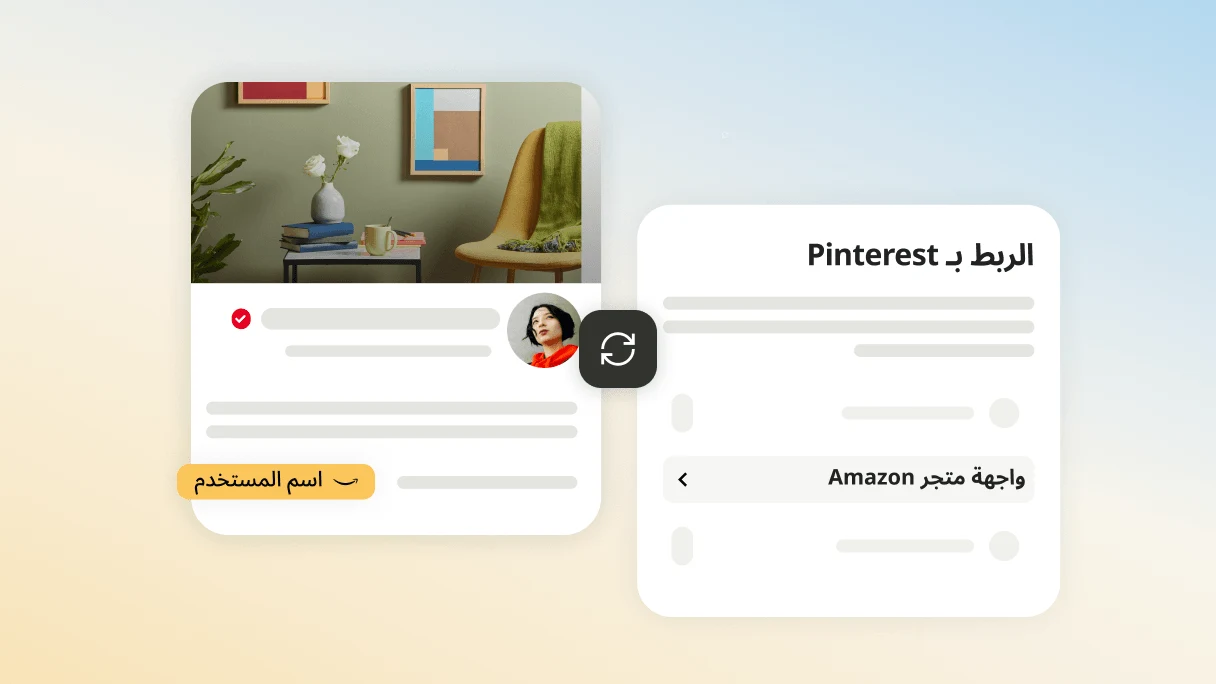
إذا كانت تعليقاتك مليئة بعبارات مثل "من أين قميصك؟" أو "أريد رابطًا لتلك المقلاة، رجاءً"، فأنت ترى بالفعل مدى ثقة الأشخاص في ما تشاركه. يلجأ جمهورك إليك وإلى منشوراتك بحثًا عن الأفكار والمراجعات والتوصيات، وعادةً عما سيشترونه قريبًا. وعند إضافة روابط الجهات التابعة إلى المنشورات التي تعرض المنتجات التي تحبها حقًا، يمكنك صنع فرص لتحقيق الربح من هذا الإلهام.
هناك الآن طريقة جديدة: يساعدك ربط واجهة متجر Amazon على تحقيق الربح من المحتوى الذي تنشره على Pinterest ويعرض منتجات Amazon المؤهلة للحصول على عمولة منها.
بدء ربط واجهة متجر Amazon
سواء كنت مشتركًا بالفعل في برنامج Amazon لصناع المحتوى (AIP) أو انضممت باستخدام ملفك الشخصي على Pinterest، فإنه يتيح لك ربط واجهة متجرك على Amazon مباشرةً بحسابك على Pinterest، ما يسهل تقديم الأفكار الملهمة والتوصيات، وقد يسهل أيضًا كسب العمولات من خلال روابط الجهات التابعة.
عند ربط حسابك، فسيظهر اسم واجهة متجرك على Amazon في ملفك الشخصي على Pinterest. وهذا من شأنه أن يساعد الجمهور على اكتشاف توصياتك بسهولة أكبر وقد يساعد على زيادة الزيارات إلى واجهة متجرك.
كما أن ربط واجهة متجرك ووضع علامات للمنتجات الملائمة، يمكنه أن يساعد على تسهيل حصولك على العمولات مقابل المشتريات التي يساعد محتواك على تحقيقها. عندما تربط واجهة متجرك على Amazon، يعمل ربط الجهات التابعة التلقائي على إدراج روابط الجهات التابعة الخاصة بك على Amazon تلقائيًا كلما أضفت علامة لمنتجات Amazon الملائمة في منشورات الصور ومنشورات الفيديو الخاصة بك. لا يتطلب الأمر ربطًا يدويًا.
فائدة إضافية: قد تعزز Amazon انتشار محتواك باستخدامه كإعلان على Pinterest، ما يوسع نطاق وصول محتواك، دون أي تكلفة إضافية عليك.
ربط واجهة متجر Amazon: خطوة بخطوة
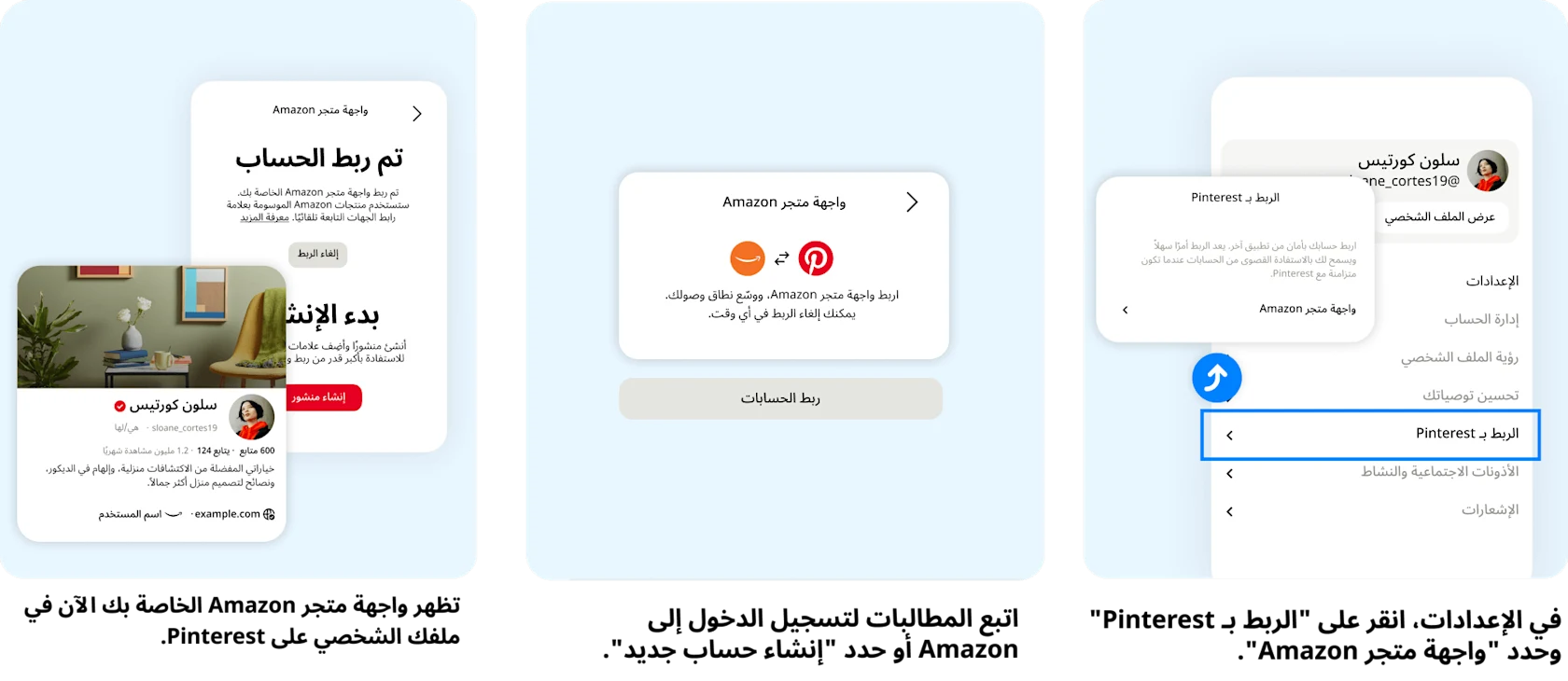
أولاً، اربط واجهة متجر Amazon الخاصة بك بـ Pinterest لتظهر في ملفك الشخصي على Pinterest.
اضغط على أيقونة ملفك الشخصي على Pinterest وحدد "الإعدادات"
حدد "الربط بـ Pinterest"
حدد "واجهة متجر Amazon"
اضغط على "ربط الحسابات"
حدد "تسجيل"
سجل الدخول إلى Amazon في النافذة المنبثقة، أو حدد "إنشاء حساب جديد" إذا لزم الأمر
حدد "السماح"
ابدأ الإبداع!
إضافة روابط الجهات التابعة لمنتجات Amazon تلقائيًا: خطوة بخطوة
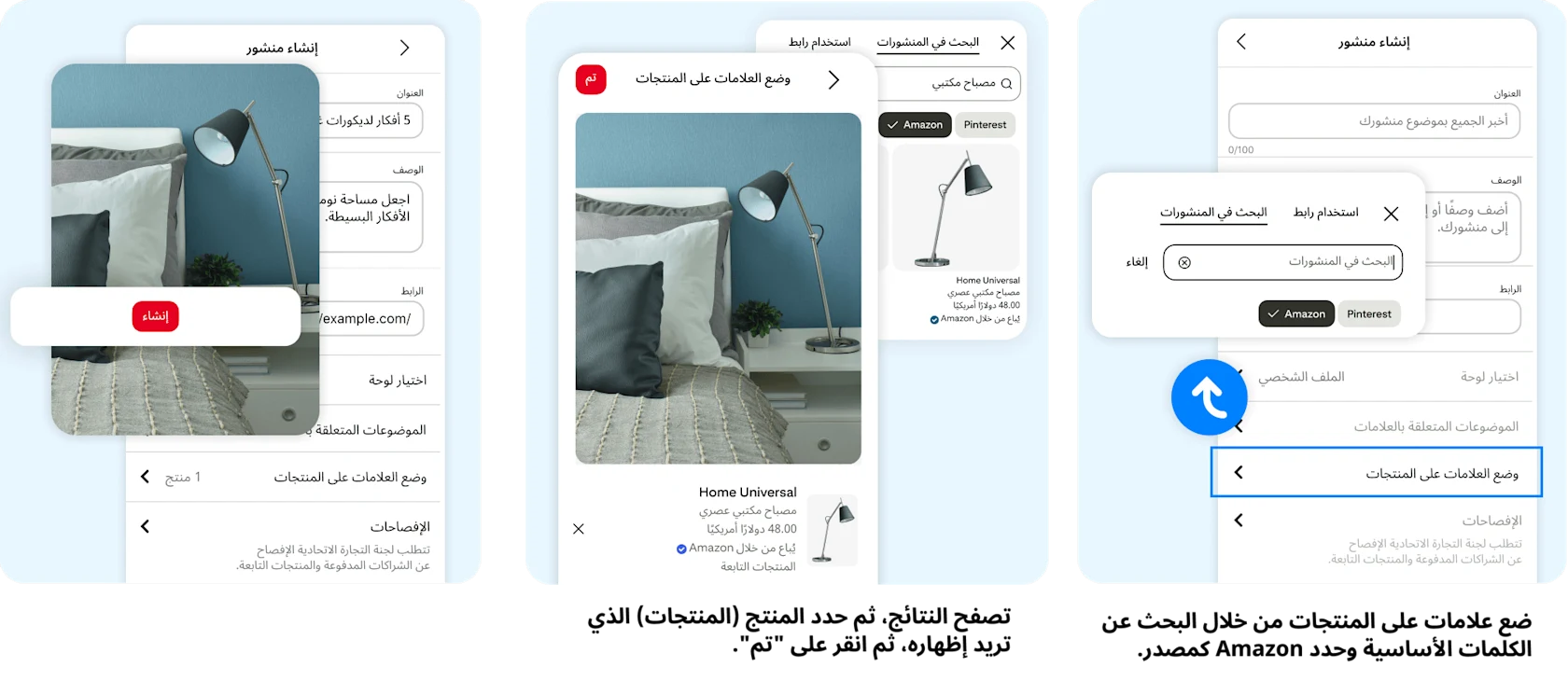
بعد ذلك، ضع علامات على منتجات Amazon في منشورات صور أو فيديو جديدة أو حالية. تتضمن هذه الروابط معرف الجهة التابعة الخاص بـ Amazon.
في أثناء إنشاء منشور أو تحريره، حدد "وضع علامات على منتجات"
ابحث عن العنصر المطلوب من خلال كتابة كلمة أساسية في شريط البحث
حدد "Amazon" من خيارات المصدر أسفل شريط البحث
مرر عبر الخيارات المتاحة وحدد المنتج المطلوب
انقر على أيقونة "+" لإضافة منتجات إضافية
عند تضمين جميع المنتجات ذات الصلة، حدد "تم"
يُتاح ربط واجهة متجر Amazon تدريجيًا للمنشئين على مستوى العالم الذين لديهم حسابات أعمال مؤهلة على Pinterest. إذا لم يكن متاحًا في منطقتك بَعد، فابقَ على اطلاع.